Domain simulationsprogramm.de kaufen?
Wir ziehen mit dem Projekt
simulationsprogramm.de um.
Sind Sie am Kauf der Domain
simulationsprogramm.de interessiert?
domain@kv-gmbh.de · 0541-91531010
Domain simulationsprogramm.de kaufen?
Wie installiere ich ein Programm auf dem ClassPad 400?
Um ein Programm auf dem ClassPad 400 zu installieren, musst du zunächst sicherstellen, dass das Programm kompatibel ist und im richtigen Format vorliegt. Dann verbindest du das ClassPad 400 über ein USB-Kabel mit einem Computer und überträgst das Programm auf das Gerät. Anschließend kannst du das Programm auf dem ClassPad 400 öffnen und verwenden. **
Wie funktioniert die Ableitung auf dem Casio ClassPad?
Um eine Ableitung auf dem Casio ClassPad zu berechnen, musst du zuerst die Funktion eingeben, von der du die Ableitung berechnen möchtest. Dann wählst du die Funktion aus und gehst zum Menüpunkt "Differentiation". Dort kannst du die Ableitung berechnen lassen und das Ergebnis wird angezeigt. Du kannst auch den Punkt angeben, an dem du die Ableitung berechnen möchtest. **

Ähnliche Suchbegriffe für Classpad
Top-Angebote
Produkte zum Begriff Classpad:
-
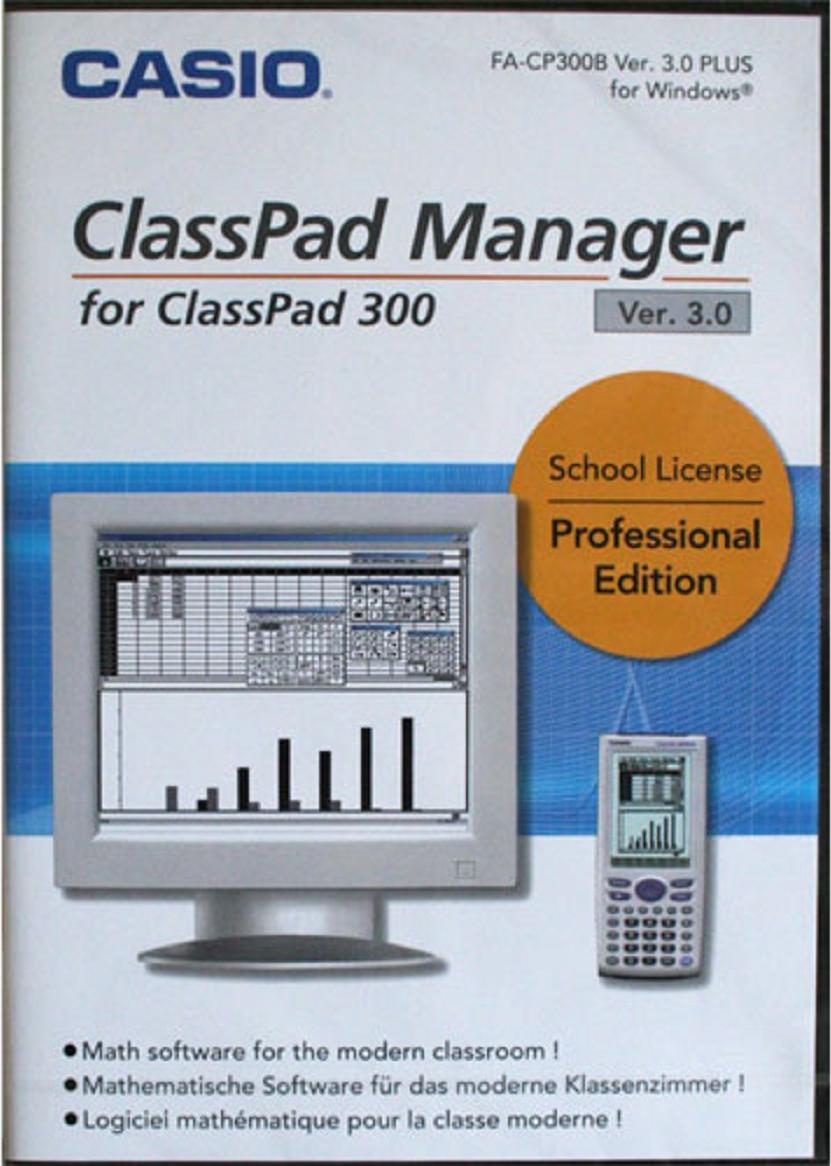
Casio ClassPad Manager 3.0 - Schullizenz Pro PC- Version für Windows (Schul-PC's+Lehrer+Schüler)Der CASIO ClassPad Manager emuliert auf den Windows-PC's Ihrer Schule jeweils einen vollwertigen CASIO ClassPad 300 bzw. ClassPad 330. Mit der Software lassen sich all die Rechnungen ausführen, wie sie auch mit dem Handheld möglich sind. Tastenbelegung und Benutzerführung sind dem CAS-Rechner gleich. Mit dieser Software können Siekomfortable Unterrichtsvorbereitungen am PC erstelleneActivity-Arbeitsblätter erstellenerweiterte Hilfefunktionen aufrufenFenster skalierenDokumente direkt ausdrucken oder Screenshots aus dem Manager-Programm anfertigenKopieren (Zwischenablage) und Ausdrucken des EmulationsbildschirmsKopieren und Einfügen (Copy & Paste) von Daten (Text, Werte, Ausdrücke, Bilder...) zwischen ClassPad-Manager und anderen Windows-Applikationen Damit erstellen Sie professionelle Arbeitsblätter, Übersichten und andere wissenschaftliche ArbeitenInstallationsmanager für Add-in-Applikationen angeschlossener ClassPadsDaten zwischen dem PC-Programm und dem Handheld austauschen und C574,95 €*Versand: 0,00 €Sichere Weiterleitung zum Anbieter
-
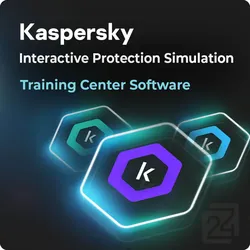
Kaspersky Interactive Protection Simulation, Training Center SoftwareKaspersky Interactive Protection Simulation (KIPS) Training Center Software – Interaktive Cybersicherheitsschulung In der heutigen digitalen Welt sind Unternehmen zunehmend auf effektive Cybersicherheitsstrategien angewiesen, um sich gegen vielfältige Bedrohungen zu schützen. Die Kaspersky Interactive Protection Simulation (KIPS) Training Center Software bietet eine innovative Lösung, um das Bewusstsein für Cybersicherheit zu schärfen und die Entscheidungsfindung in Krisensituationen zu verbessern. Was ist Kaspersky Interactive Protection Simulation (KIPS)? KIPS ist ein interaktives Schulungsprogramm, das Teilnehmer in eine simulierte Geschäftsumgebung versetzt. Hier müssen sie auf unerwartete Cyberbedrohungen reagieren, während sie gleichzeitig versuchen, den Geschäftsbetrieb aufrechtzuerhalten und Gewinne zu maximieren. Durch diese realitätsnahe Simulation lernen die Teilnehmer, wie sich ihre Entscheidungen auf die Cybersicherheit und den Unternehmenserfolg auswirken. Hauptmerkmale der KIPS Training Center Software Realistische Szenarien: Die Software basiert auf realen Cybervorfällen und bietet praxisnahe Trainingsumgebungen. Teamorientiertes Lernen: Fördert die Zusammenarbeit zwischen verschiedenen Abteilungen und stärkt das gemeinsame Verständnis für Cybersicherheitsmaßnahmen. Flexibilität: Anpassbare Szenarien ermöglichen es, spezifische Branchenanforderungen und Bedrohungslandschaften abzubilden. Feedback und Analyse: Nach jeder Simulation erhalten die Teilnehmer detailliertes Feedback zu ihren Entscheidungen und deren Auswirkungen.10852,95 €*Versand: 0,00 €Sichere Weiterleitung zum Anbieter


-
Wie übertrage ich Bilder auf den ClassPad II?
Um Bilder auf den ClassPad II zu übertragen, musst du zunächst die Bilder auf deinem Computer speichern. Verbinde dann den ClassPad II über ein USB-Kabel mit dem Computer und öffne den Datei-Explorer. Suche nach dem ClassPad II-Laufwerk und öffne es. Kopiere die Bilder von deinem Computer in den Ordner "Bilder" auf dem ClassPad II. Sobald der Kopiervorgang abgeschlossen ist, kannst du die Bilder auf dem ClassPad II anzeigen. **
-
Wie spiele ich auf dem Casio ClassPad 2?
Um auf dem Casio ClassPad 2 zu spielen, musst du zunächst das gewünschte Spiel auf das Gerät herunterladen oder übertragen. Anschließend öffnest du das Spiel auf dem ClassPad 2 und folgst den Anweisungen auf dem Bildschirm, um zu spielen. Du kannst entweder den Touchscreen oder die Tasten des Geräts verwenden, um das Spiel zu steuern. **
-
Wie übertrage ich Bilder auf das Casio ClassPad II?
Um Bilder auf das Casio ClassPad II zu übertragen, müssen Sie zunächst die Bilder auf Ihren Computer herunterladen. Verbinden Sie dann das ClassPad II über ein USB-Kabel mit Ihrem Computer und öffnen Sie den Datei-Explorer. Suchen Sie nach dem ClassPad II-Laufwerk und navigieren Sie zu dem Ordner, in dem Sie die Bilder speichern möchten. Kopieren Sie die Bilder in diesen Ordner und trennen Sie die Verbindung zwischen dem ClassPad II und dem Computer. Die Bilder sollten nun auf dem ClassPad II verfügbar sein. **
-
Wie kann man den Casio ClassPad 300/330 programmieren?
Der Casio ClassPad 300/330 kann mit der Programmiersprache Casio BASIC programmiert werden. Dazu kann man den integrierten Programm-Editor verwenden, um den Code einzugeben und auszuführen. Es gibt auch eine Vielzahl von Ressourcen und Anleitungen online, die beim Erlernen der Programmierung mit dem ClassPad helfen können. **


Wie berechnet man die Nullstellen des Casio ClassPad 2?
Um die Nullstellen eines Funktionsterms auf dem Casio ClassPad 2 zu berechnen, kannst du den Graphen der Funktion anzeigen lassen und dann die Schnittpunkte mit der x-Achse ablesen. Alternativ dazu kannst du auch die Gleichung der Funktion in den Gleichungseditor des ClassPad 2 eingeben und dann die Nullstellen berechnen lassen. **
Wie spiele ich auf dem Casio ClassPad 330 Plus?
Um auf dem Casio ClassPad 330 Plus zu spielen, musst du zunächst das Spiel auswählen, das du spielen möchtest. Dies kannst du entweder über das Menü oder über den Datei-Explorer tun. Sobald das Spiel geladen ist, kannst du die Tasten und den Touchscreen des ClassPad verwenden, um das Spiel zu steuern und zu spielen. **
Top-Angebote
Produkte zum Begriff Classpad:
-
Casio, Taschenrechner, ClassPad II (Batteriebetrieb)Der neue ClassPad FX-CP400 wurde auf Basis der bestehenden ClassPad-Serie als CAS-Rechner mit farbigem und hochauflösendem Touch-Display entwickelt. Diese Weiterentwicklung wurde von Lehrern aus Deutschland beratend begleitet. Insbesondere haben sie darauf hingewirkt, die bewährte und einfache ClassPad-Handhabung beizubehalten und zu optimieren. Besonderen Wert haben die Produktentwickler beim ClassPad FX-CP400 auf eine bewusst einfache Stromversorgung mit herkömmlichen Batterien und eine schnelle Einsatzbereitschaft des Rechners nach dem Einschalten gelegt.154,69 €*Versand: 0,00 €Sichere Weiterleitung zum Anbieter
-
Casio ClassPad Manager 3.0 - Schullizenz Pro PC- Version für Windows (Schul-PC's+Lehrer+Schüler)Der CASIO ClassPad Manager emuliert auf den Windows-PC's Ihrer Schule jeweils einen vollwertigen CASIO ClassPad 300 bzw. ClassPad 330. Mit der Software lassen sich all die Rechnungen ausführen, wie sie auch mit dem Handheld möglich sind. Tastenbelegung und Benutzerführung sind dem CAS-Rechner gleich. Mit dieser Software können Siekomfortable Unterrichtsvorbereitungen am PC erstelleneActivity-Arbeitsblätter erstellenerweiterte Hilfefunktionen aufrufenFenster skalierenDokumente direkt ausdrucken oder Screenshots aus dem Manager-Programm anfertigenKopieren (Zwischenablage) und Ausdrucken des EmulationsbildschirmsKopieren und Einfügen (Copy & Paste) von Daten (Text, Werte, Ausdrücke, Bilder...) zwischen ClassPad-Manager und anderen Windows-Applikationen Damit erstellen Sie professionelle Arbeitsblätter, Übersichten und andere wissenschaftliche ArbeitenInstallationsmanager für Add-in-Applikationen angeschlossener ClassPadsDaten zwischen dem PC-Programm und dem Handheld austauschen und C574,95 €*Versand: 0,00 €Sichere Weiterleitung zum Anbieter
-
Wie installiere ich ein Programm auf dem ClassPad 400?
Um ein Programm auf dem ClassPad 400 zu installieren, musst du zunächst sicherstellen, dass das Programm kompatibel ist und im richtigen Format vorliegt. Dann verbindest du das ClassPad 400 über ein USB-Kabel mit einem Computer und überträgst das Programm auf das Gerät. Anschließend kannst du das Programm auf dem ClassPad 400 öffnen und verwenden. **
-
Wie funktioniert die Ableitung auf dem Casio ClassPad?
Um eine Ableitung auf dem Casio ClassPad zu berechnen, musst du zuerst die Funktion eingeben, von der du die Ableitung berechnen möchtest. Dann wählst du die Funktion aus und gehst zum Menüpunkt "Differentiation". Dort kannst du die Ableitung berechnen lassen und das Ergebnis wird angezeigt. Du kannst auch den Punkt angeben, an dem du die Ableitung berechnen möchtest. **
-
Wie übertrage ich Bilder auf den ClassPad II?
Um Bilder auf den ClassPad II zu übertragen, musst du zunächst die Bilder auf deinem Computer speichern. Verbinde dann den ClassPad II über ein USB-Kabel mit dem Computer und öffne den Datei-Explorer. Suche nach dem ClassPad II-Laufwerk und öffne es. Kopiere die Bilder von deinem Computer in den Ordner "Bilder" auf dem ClassPad II. Sobald der Kopiervorgang abgeschlossen ist, kannst du die Bilder auf dem ClassPad II anzeigen. **
-
Wie spiele ich auf dem Casio ClassPad 2?
Um auf dem Casio ClassPad 2 zu spielen, musst du zunächst das gewünschte Spiel auf das Gerät herunterladen oder übertragen. Anschließend öffnest du das Spiel auf dem ClassPad 2 und folgst den Anweisungen auf dem Bildschirm, um zu spielen. Du kannst entweder den Touchscreen oder die Tasten des Geräts verwenden, um das Spiel zu steuern. **
Ähnliche Suchbegriffe für Classpad
-
Kaspersky Interactive Protection Simulation, Training Center SoftwareKaspersky Interactive Protection Simulation (KIPS) Training Center Software – Interaktive Cybersicherheitsschulung In der heutigen digitalen Welt sind Unternehmen zunehmend auf effektive Cybersicherheitsstrategien angewiesen, um sich gegen vielfältige Bedrohungen zu schützen. Die Kaspersky Interactive Protection Simulation (KIPS) Training Center Software bietet eine innovative Lösung, um das Bewusstsein für Cybersicherheit zu schärfen und die Entscheidungsfindung in Krisensituationen zu verbessern. Was ist Kaspersky Interactive Protection Simulation (KIPS)? KIPS ist ein interaktives Schulungsprogramm, das Teilnehmer in eine simulierte Geschäftsumgebung versetzt. Hier müssen sie auf unerwartete Cyberbedrohungen reagieren, während sie gleichzeitig versuchen, den Geschäftsbetrieb aufrechtzuerhalten und Gewinne zu maximieren. Durch diese realitätsnahe Simulation lernen die Teilnehmer, wie sich ihre Entscheidungen auf die Cybersicherheit und den Unternehmenserfolg auswirken. Hauptmerkmale der KIPS Training Center Software Realistische Szenarien: Die Software basiert auf realen Cybervorfällen und bietet praxisnahe Trainingsumgebungen. Teamorientiertes Lernen: Fördert die Zusammenarbeit zwischen verschiedenen Abteilungen und stärkt das gemeinsame Verständnis für Cybersicherheitsmaßnahmen. Flexibilität: Anpassbare Szenarien ermöglichen es, spezifische Branchenanforderungen und Bedrohungslandschaften abzubilden. Feedback und Analyse: Nach jeder Simulation erhalten die Teilnehmer detailliertes Feedback zu ihren Entscheidungen und deren Auswirkungen.10852,95 €*Versand: 0,00 €Sichere Weiterleitung zum Anbieter
-
Visualisierung des WunderbarenVisualisierung des Wunderbaren , Der interdisziplinär angelegte Tagungsband Visualisierung des Wunderbaren geht der Frage nach, wie sich Gegenstände des Wunderbaren in literarischen Texten verändern, wenn sie visuell vergegenwärtigt werden und wie sich bildliche Darstellungen und Objekte zu Diskursen des Wunderbaren verhalten. Dabei wird das Wunderbare als gleichermaßen ästhetische wie epistemische Konfiguration aufgefasst, die auf die Evokation von Verwunderung zielt. Elemente des Wunderbaren transportieren Aspekte des Wissens, die in hohem Maße an die Form ihrer Darstellung, ihrer Medialität und Materialität geknüpft sind und sich immer dann verändern, wenn sie 'in Bewegung' geraten. Der Band fokussiert Beschreibungen von Elementen des Wunderbaren in literarischen Texten des Mittelalters und der Frühen Neuzeit und die Frage, wie Visualisierungen diese Elemente aufnehmen (oder gerade nicht berücksichtigen) und begleiten, sie dadurch ergänzen, kontrastieren, verschieben oder stimulieren. So liegt ein zentraler Schwerpunkt der einzelnen Beiträge auf der Analyse der Dynamik zwischen literarischen und visuellen Darstellungen des Wunderbaren. Die Untersuchungen berücksichtigen sowohl kunsthistorische und architektonische als auch religiöse, literatur- und kulturwissenschaftliche Gegenstände und analysieren eine Vielzahl mittelalterlicher und frühneuzeitlicher Materialien, illustrierter Handschriften und Frühdrucke wie beispielsweise Stunden- und Gebetsbücher, französische 'poésie flamboyante', Kräuterbücher und Legendare. , Schlüssel > Handwerkzeuge , Erscheinungsjahr: 20241218, Titel der Reihe: Episteme in Bewegung#38#, Redaktion: Eming, Jutta, Seitenzahl/Blattzahl: 224, Abbildungen: zahlreiche Abbildungen, Keyword: Flugblatt; Frühdruck; Frühe Neuzeit; Germanistik; Handschriften; Illustration; Kulturwissenschaften und Geschichte; Kunstgeschichte; Literaturwissenschaften; Mediävistik; Reisebeschreibung; Religionswissenschaften; Wissensgeschichte; Wunderzeichen, Fachschema: Literaturwissenschaft~Kunstgeschichte, Fachkategorie: Kunst: allgemeine Themen~Kunstformen~Lyrik, Poesie~Literatur: Geschichte und Kritik, Warengruppe: TB/Kunstgeschichte, UNSPSC: 49019900, Warenverzeichnis für die Außenhandelsstatistik: 49019900, Länge: 170, Breite: 240, Höhe: 24, Gewicht: 641, Produktform: Gebunden, Genre: Geisteswissenschaften/Kunst/Musik,58,00 €*Versand: 0,00 €Sichere Weiterleitung zum Anbieter
-
Schloß, Bernhard: Business-VisualisierungBusiness-Visualisierung , Tools und Ideen für bessere Kommunikation , Bremsbacken > Bremsen & Bremsenteile , Erscheinungsjahr: 20230421, Produktform: Kassette, Inhalt/Anzahl: 1, Inhalt/Anzahl: 1, Autoren: Schloß, Bernhard~Botta, Christian~Reinold, Daniel, Seitenzahl/Blattzahl: 207, Abbildungen: komplett in Farbe, Keyword: Canvas; Design Thinking; Mind Map; Personas; Projektlandkarte; Roadmap; Stakeholder Map; Storyboard, Fachschema: Innovationsmanagement~Management / Innovationsmanagement~Management / Projektmanagement~Projektmanagement - Projektmarketing, Fachkategorie: Management: Innovation, Thema: Optimieren, Warengruppe: TB/Wirtschaft/Management, Fachkategorie: Projektmanagement, Thema: Verstehen, Text Sprache: ger, Sender’s product category: BUNDLE, Verlag: Hanser Fachbuchverlag, Verlag: Hanser Fachbuchverlag, Verlag: Hanser, Carl, Verlag GmbH & Co. KG, Länge: 216, Breite: 216, Höhe: 17, Gewicht: 576, Produktform: Gebunden, Genre: Sozialwissenschaften/Recht/Wirtschaft, Genre: Sozialwissenschaften/Recht/Wirtschaft, Beinhaltet: B0000063673001 B0000063673002, Beinhaltet EAN: 9783446914483 9783446914490, eBook EAN: 9783446478039, Herkunftsland: DEUTSCHLAND (DE), Katalog: deutschsprachige Titel, Katalog: Gesamtkatalog, Katalog: Lagerartikel, Book on Demand, ausgew. Medienartikel, Relevanz: 0002, Tendenz: -1, Unterkatalog: AK, Unterkatalog: Bücher, Unterkatalog: Lagerartikel, Unterkatalog: Taschenbuch,39,99 €*Versand: 0,00 €Sichere Weiterleitung zum Anbieter
-
Wie übertrage ich Bilder auf das Casio ClassPad II?
Um Bilder auf das Casio ClassPad II zu übertragen, müssen Sie zunächst die Bilder auf Ihren Computer herunterladen. Verbinden Sie dann das ClassPad II über ein USB-Kabel mit Ihrem Computer und öffnen Sie den Datei-Explorer. Suchen Sie nach dem ClassPad II-Laufwerk und navigieren Sie zu dem Ordner, in dem Sie die Bilder speichern möchten. Kopieren Sie die Bilder in diesen Ordner und trennen Sie die Verbindung zwischen dem ClassPad II und dem Computer. Die Bilder sollten nun auf dem ClassPad II verfügbar sein. **
-
Wie kann man den Casio ClassPad 300/330 programmieren?
Der Casio ClassPad 300/330 kann mit der Programmiersprache Casio BASIC programmiert werden. Dazu kann man den integrierten Programm-Editor verwenden, um den Code einzugeben und auszuführen. Es gibt auch eine Vielzahl von Ressourcen und Anleitungen online, die beim Erlernen der Programmierung mit dem ClassPad helfen können. **
-
Wie berechnet man die Nullstellen des Casio ClassPad 2?
Um die Nullstellen eines Funktionsterms auf dem Casio ClassPad 2 zu berechnen, kannst du den Graphen der Funktion anzeigen lassen und dann die Schnittpunkte mit der x-Achse ablesen. Alternativ dazu kannst du auch die Gleichung der Funktion in den Gleichungseditor des ClassPad 2 eingeben und dann die Nullstellen berechnen lassen. **
-
Wie spiele ich auf dem Casio ClassPad 330 Plus?
Um auf dem Casio ClassPad 330 Plus zu spielen, musst du zunächst das Spiel auswählen, das du spielen möchtest. Dies kannst du entweder über das Menü oder über den Datei-Explorer tun. Sobald das Spiel geladen ist, kannst du die Tasten und den Touchscreen des ClassPad verwenden, um das Spiel zu steuern und zu spielen. **
* Alle Preise verstehen sich inklusive der gesetzlichen Mehrwertsteuer und ggf. zuzüglich Versandkosten. Die Angebotsinformationen basieren auf den Angaben des jeweiligen Shops und werden über automatisierte Prozesse aktualisiert. Eine Aktualisierung in Echtzeit findet nicht statt, so dass es im Einzelfall zu Abweichungen kommen kann. ** Hinweis: Teile dieses Inhalts wurden von KI erstellt.